1. Pilih lokasi dan paket
Pilih Singapore untuk sebagian besar rute broker SEA atau Tokyo untuk jalur Jepang/APAC. Sesuaikan paket dengan jumlah instance MetaTrader bersamaan. Checkout VexaVPS sementara via PayPal — setelah bayar, konfirmasi di chat agar VPS kami kerjakan.
2. Catat IP, username, dan password
Saat VPS siap, buka client area / email welcome. Catat IP publik, user Windows (biasanya Administrator), dan password. Tunggu beberapa menit setelah boot pertama sebelum mencoba RDP.
3. Connect dengan Remote Desktop
Di Windows tekan Win+R → mstsc → isi IP → Connect. Di Mac/iPhone/Android pakai Microsoft Remote Desktop. Terima peringatan sertifikat pertama. Di dalam Windows, set Sleep ke Never. Panduan lengkap: Connect RDP.
4. Install MetaTrader dari broker
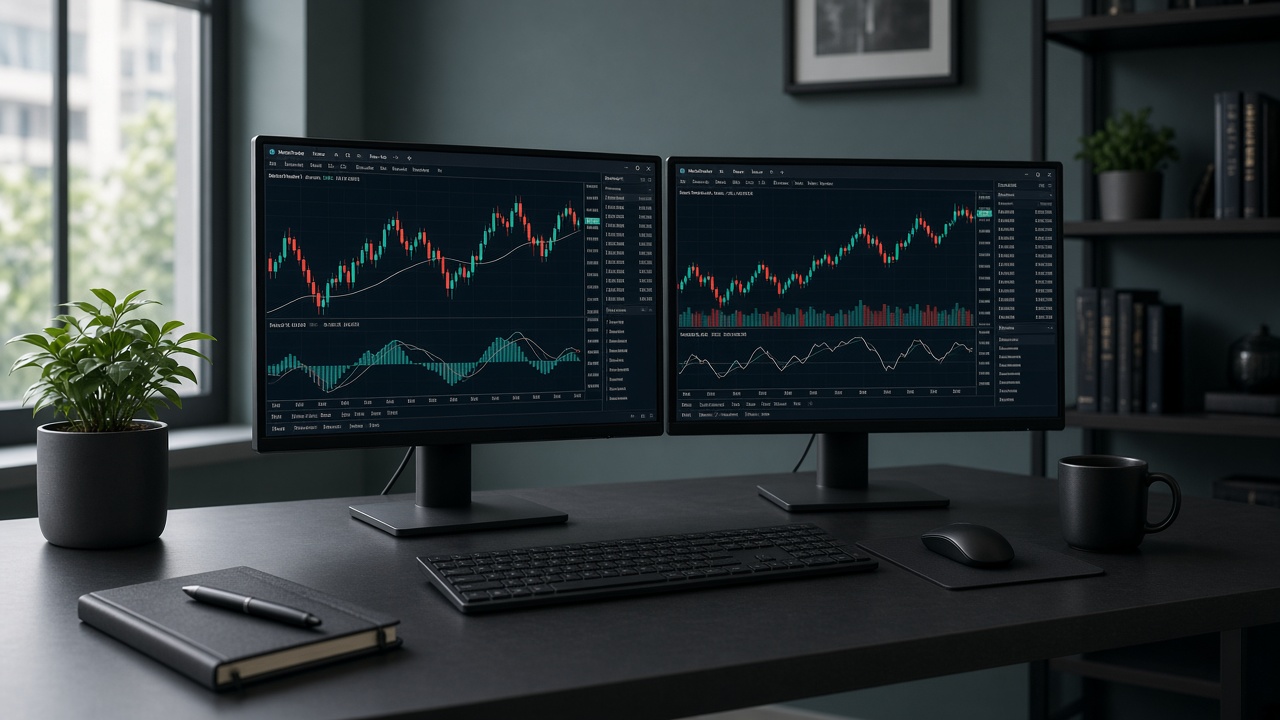
Buka browser di dalam VPS (bukan di PC rumah). Unduh MT4 atau MT5 dari situs broker agar daftar server sudah terisi. Login dengan nomor akun, password trading, dan nama server tepat. Status Connected + ping ms. Detail: panduan Install MetaTrader.
5. Pasang EA dan nyalakan AutoTrading
Salin .ex4/.ex5 ke folder Experts di Data Folder, restart MT, tarik EA ke chart, izinkan live trading, dan pastikan tombol AutoTrading/Algo Trading hijau. Tambahkan MetaTrader ke Startup Windows jika ingin auto-buka setelah reboot. Detail: panduan EA 24/7.
6. Disconnect — biarkan sesi tetap jalan
Tutup jendela RDP atau pilih Disconnect. Jangan Sign out / Log off. MetaTrader tetap terbuka di VPS dan EA terus bekerja. Reconnect kapan saja dari HP atau PC untuk cek posisi.